Comment sécuriser son serveur Proxmox VE en 2026 (guide complet)
Le guide pour durcir un hyperviseur Proxmox VE : isolement de l’interface web, pare-feu, accès SSH et conteneurs LXC non privilégiés.
 Edouard GUERY
6 min de lecture
Proxmox Virtual Environment (VE) est l'un des hyperviseurs open source les plus complets. Pour un homelab comme pour une infrastructure d'entreprise, il offre une grande flexibilité grâce à la gestion des machines virtuelles (KVM) et des conteneurs (LXC).
Mais exposer un hyperviseur sans le configurer correctement est une porte ouverte aux compromissions. Voici les étapes incontournables pour durcir votre serveur Proxmox.
1. Ne jamais exposer l'interface web sur Internet
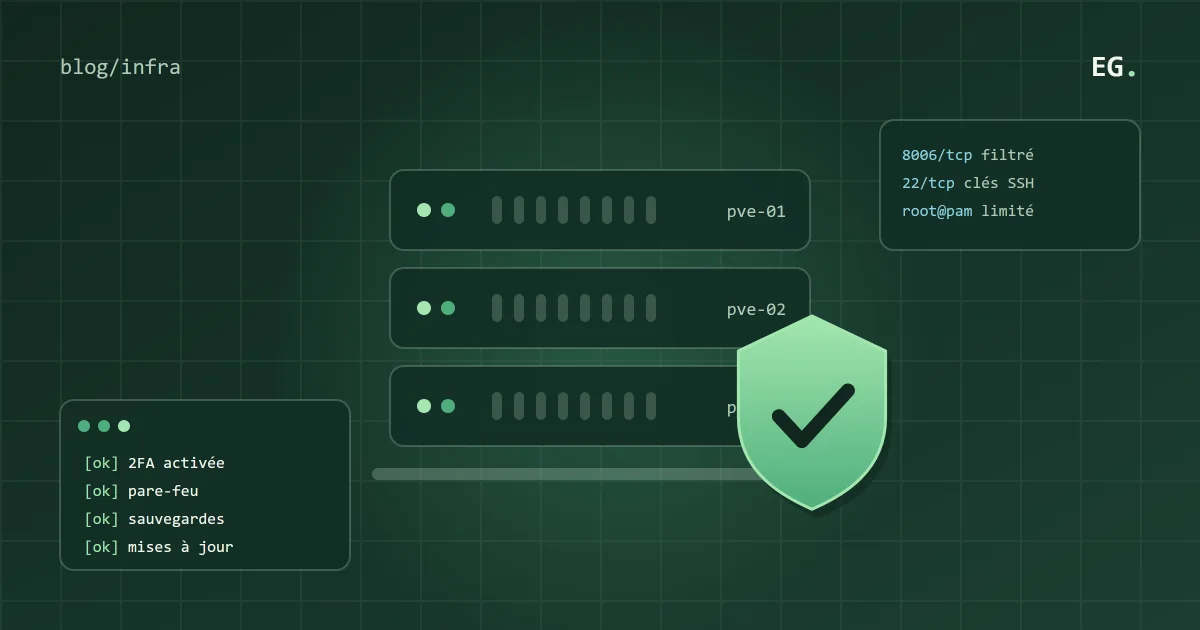
L'erreur la plus courante consiste à ouvrir le port 8006 directement sur Internet. La bonne pratique : garder Proxmox sur un réseau local ou un réseau d'administration dédié (VLAN de management).
- Utilisez un VPN (WireGuard ou Tailscale) pour joindre le réseau d'administration depuis l'extérieur.
- Si l'exposition est inévitable, placez un reverse proxy (Nginx ou Traefik) devant, avec une authentification forte (par exemple Authelia).
2. Activer et configurer le pare-feu Proxmox
Proxmox intègre un pare-feu complet (iptables / nftables), géré à trois niveaux : datacenter, nœud et VM/LXC.
Il est désactivé par défaut. Avant de l'activer au niveau du datacenter, autorisez le port SSH et le port 8006 depuis votre réseau d'administration, sous peine de vous enfermer dehors.
# Exemple : autoriser le port 8006 depuis le réseau local
pvesh create /nodes/pve/firewall/rules -action ACCEPT -type in -dport 8006 -source 192.168.1.0/24 -enable 1
3. Sécuriser l'accès SSH
L'accès SSH au nœud doit être verrouillé. Dans /etc/ssh/sshd_config, appliquez ces directives :
- Désactiver l'authentification par mot de passe (clés Ed25519 uniquement) :
PasswordAuthentication no - Limiter la connexion root aux clés :
PermitRootLogin prohibit-password
Redémarrez ensuite le service avec systemctl restart ssh, en gardant une session ouverte le temps de vérifier l'accès.
4. Privilégier les conteneurs LXC non privilégiés
À la création d'un conteneur LXC, Proxmox propose le mode « privilégié » ou « non privilégié » (unprivileged). Choisissez toujours le mode non privilégié par défaut.
Dans un conteneur non privilégié, l'utilisateur root (UID 0) du conteneur est associé à un utilisateur sans droits sur l'hôte (souvent l'UID 100000). Si un attaquant s'échappe du conteneur, il n'obtient aucun privilège sur le système hôte.
Conclusion
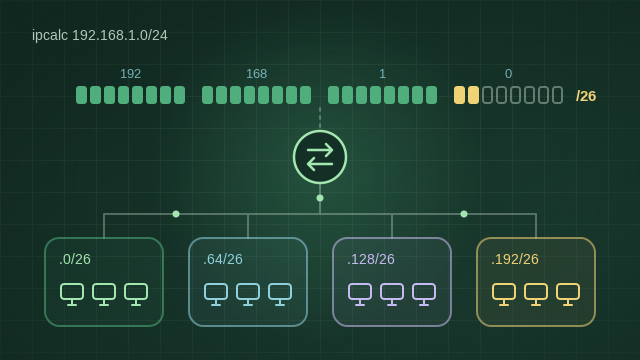
La sécurité est un processus continu. Avec un réseau d'administration isolé, un filtrage strict des ports et le principe du moindre privilège sur les conteneurs, votre infrastructure Proxmox part sur de bonnes bases. Pour calculer le plan d'adressage de votre VLAN d'administration, utilisez le calculateur de sous-réseaux IPv4.
 Outil gratuit associé
Calculateur IP / CIDR
Masques CIDR, plages IP, broadcast et wildcard pour concevoir vos VLAN et plans d’adressage.